


DEVICEGRAY · PÁGINAS ELEGIDAS · CONVERSIÓN LOCAL
Convertir PDF a escala de grises para imprimir
Rasterice todas o algunas páginas y codifique cada página convertida como imagen DeviceGray real de 8 bits, no como píxeles RGB que solo parecen grises.
Un PDF que parece gris aún puede contener RGB o CMYK y contarse como color. Esta herramienta renderiza las páginas elegidas, calcula un canal de luminancia y escribe una imagen DeviceGray de 8 bits. Las demás se copian. Las convertidas quedan aplanadas.
Guía revisada y actualizada el 11 de octubre de 2026 por el equipo de preprensa de 55printing.
Elija una opción
Dos maneras de resolverlo, las dos gratis
Servicio de preprensa sin costo
Envíenos sus archivos: nosotros nos encargamos de Convertir PDF a escala de grises para imprimir
Use nuestro subidor de archivos para enviarnos el arte y sus indicaciones. Nuestro equipo hará el trabajo y le responderá por correo totalmente gratis.
- Suba el PDF y liste las páginas que deben pasar a DeviceGray
- Deje las portadas a color fuera de esa lista
- Pida conservar el archivo original junto a la descarga gris
CONVERTIDOR DEVICEGRAY GRATIS
Elija exactamente qué páginas serán grises
Conversión local · original intacto
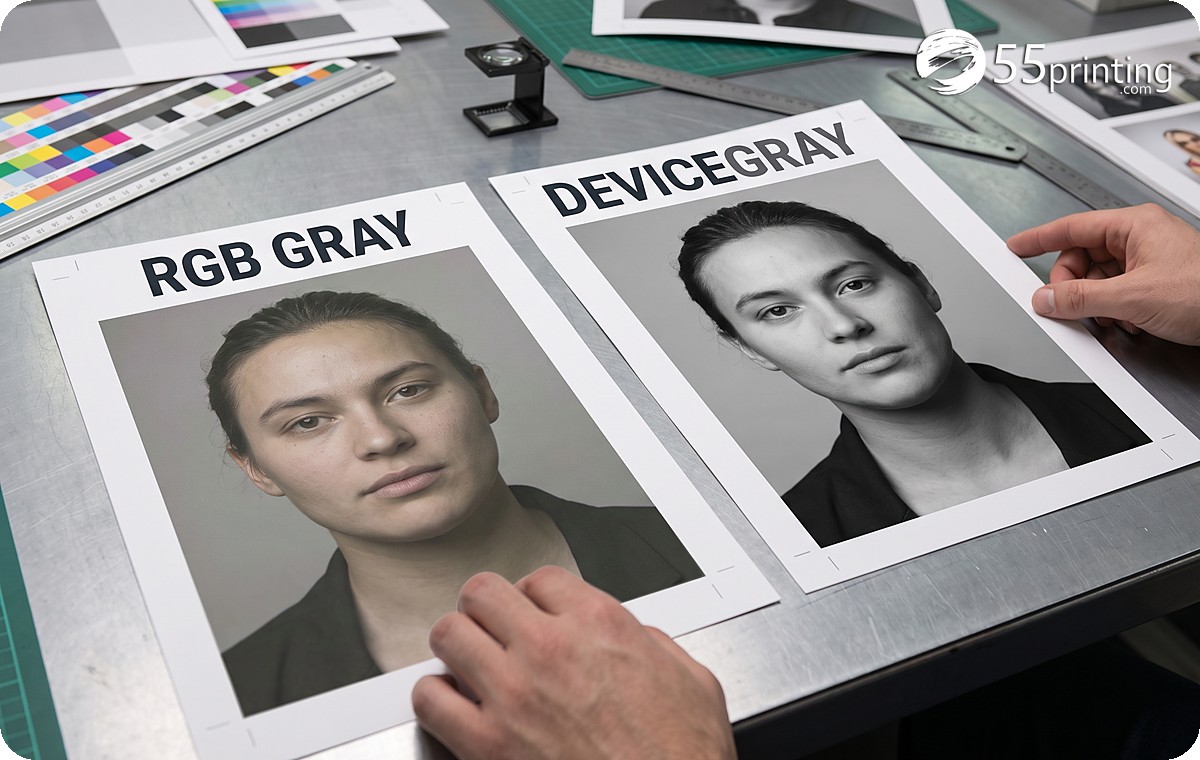
Apariencia gris y espacio gris son diferentes
Tres canales RGB iguales parecen neutros, pero el objeto sigue siendo RGB. DeviceGray almacena un canal. Esa diferencia importa en algunos flujos y contadores, aunque la impresora y contrato son la autoridad final.
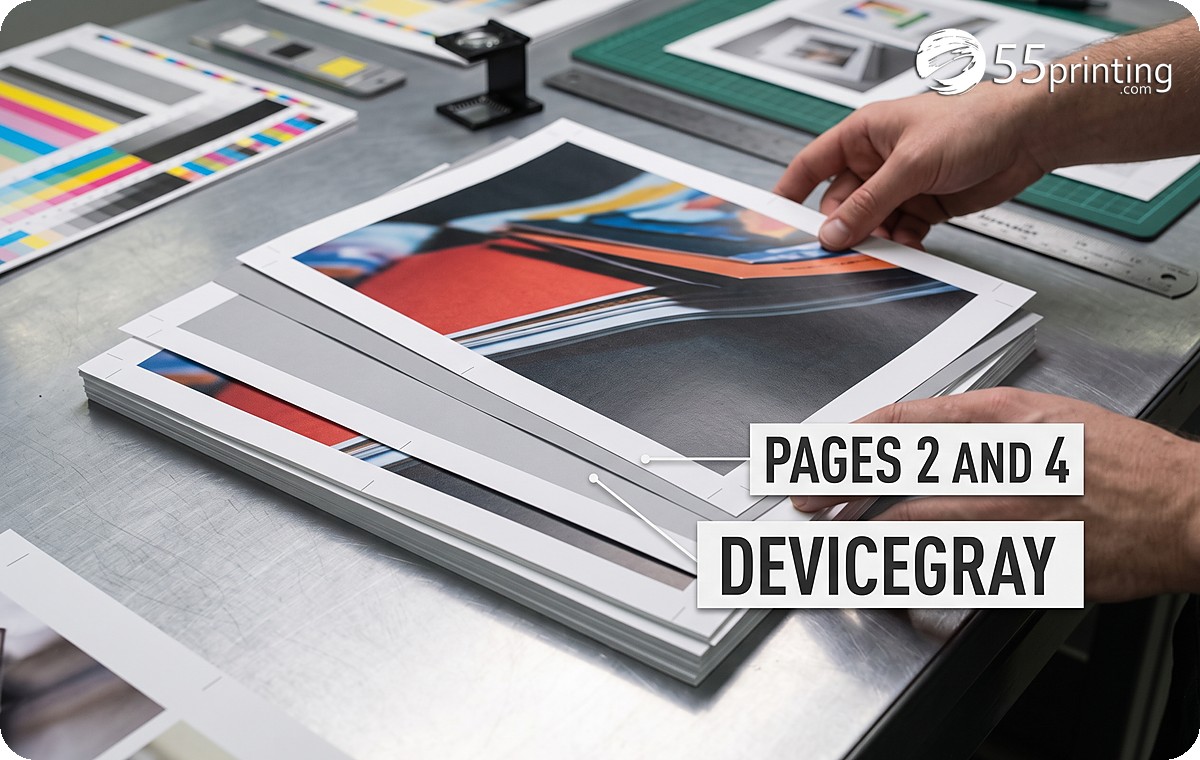
La conversión selectiva sirve con portadas a color e interiores en blanco y negro. La herramienta copia páginas no elegidas y rasteriza solo números o rangos indicados.
Cómo crear un PDF DeviceGray
- Elija todas o algunas páginas. Introduzca números o rangos como 1,3,5-8.
- Seleccione resolución. Use 300 DPI para lectura cercana si la memoria lo permite; 150 DPI para archivos ligeros.
- Verifique la descarga. Revise texto fino y confirme DeviceGray con un inspector antes de producción.
Elija el flujo de grises correcto
| Método | Espacio PDF | Compromiso |
|---|---|---|
| Se ve gris en RGB | Sigue RGB | Puede activar flujo de color |
| Página raster DeviceGray | Un canal gris | Aplana vectores y texto |
| Excluir páginas a color | Objetos originales | Documento mixto |
Preguntas sobre conversión DeviceGray
¿Qué es DeviceGray en un PDF?
Es un espacio PDF de un componente. Cada píxel usa un canal gris en vez de tres RGB o cuatro CMYK. Esta herramienta escribe las páginas convertidas como imágenes DeviceGray de 8 bits. Confirme en el archivo descargado que esas páginas quedaron como un solo canal y no como RGB que solo se ve gris.
¿Por qué un PDF gris puede contar como color?
Píxeles RGB neutros siguen siendo objetos RGB y arte CMYK gris puede contener tintas de proceso. Una copiadora puede clasificarlos como color aunque se vean grises. Las reglas varían. Pregunte qué espacio de color lee el contador, porque la apariencia en pantalla no decide el clic.
¿Puedo convertir solo algunas páginas?
Sí. Elija Páginas seleccionadas e introduzca 1,3,5-8. Esas páginas se renderizan y reconstruyen como DeviceGray. Las demás se copian sin esta conversión. Deje la portada a color fuera de la lista cuando solo el interior debe salir en blanco y negro.
¿El texto seguirá siendo buscable?
No en páginas convertidas. El rasterizado aplana texto, vectores, capas y transparencia. Las páginas no elegidas pueden conservar estructura. Guarde el original y revise requisitos de accesibilidad. Amplíe el texto del cuerpo en la descarga antes de enviar el archivo a la copiadora.
¿Elijo 150 o 300 DPI?
Use 300 DPI para texto cercano y detalle si la memoria y tamaño lo permiten. Use 150 DPI para revisión ligera o vista a distancia. Ninguno recupera detalle que no existe. Un pase de 150 DPI sirve para mirar rápido; el texto que la gente lee de cerca sale a 300 DPI.
¿DeviceGray garantiza precio de clic blanco y negro?
No. Elimina una causa común, pero modelo, RIP, detección automática y contrato controlan la contabilidad. Verifique una muestra y el contador del equipo. DeviceGray por sí solo no promete un precio de clic en blanco y negro en esa copiadora.
Reconstruimos páginas grises como DeviceGray cuando la copiadora las cobra como color
El interior de un manual se veía gris y aun así el contador lo marcaba como color. Los objetos eran RGB con canales iguales. Convertimos esas páginas interiores a DeviceGray de 8 bits y dejamos la portada a color. El texto convertido ya no se puede buscar, así que el PDF original se queda en la carpeta del trabajo. Un pase a 150 DPI es solo para mirar rápido. El texto que se lee de cerca sale a 300 DPI.
55printing usa esta conversión cuando el problema es el contador, no la apariencia. Seguimos enseñando qué páginas dejar a color. Cada día. Sin techo.
¿55printing convierte manuales reales a DeviceGray?
Sí, cuando las páginas interiores deben salir en blanco y negro y la copiadora sigue viendo objetos RGB o CMYK. Convertimos las páginas indicadas, conservamos el original y revisamos una muestra en el contador. DeviceGray por sí solo no promete un precio de clic en blanco y negro.
DeviceGray sigue junto a la revisión de perfil de color
Antes de convertir, el banco de perfil de color dice si el archivo es RGB, CMYK o ya es gris. Un trabajo offset que necesita GRACoL no pertenece a esta ruta rasterizada.
Crear y diseñar
- Diseñador en línea - Estudio de diseño en el navegador para tarjetas, volantes y más
- Plantillas de guía - Archivos de sangrado y zona segura para tamaños populares
- Galería de papeles - Vea qué productos usan cada papel y opciones parecidas
- Ayuda de diseño con IA - Ayuda de IA con el equipo para logos y arte
- Todos los idiomas - Diseño, impresión, chat y correo en cualquier idioma
- Generador de códigos QR - Cree un código QR gratis para impresión
- Escáner de códigos QR - Compruebe si un QR impreso o de archivo es legible y qué abre
- Kit de muestras gratis - Sienta el papel, los barnices y los acabados, enviados a su puerta
Archivos y pruebas
- Print Clear: Print Resolution Checker - Check effective PPI, print size fit and color signals before printing
- Rotate Files: PDF, JPG & PNG - Turn a file 90°, 180° or 270° in your browser without uploading it
- True Size Letter PDF - Center pages on Letter at true 1:1 size without scaling
- Mixed Page Landscape Fit - Preserve landscape pages and turn mismatched portrait pages left
- PDF Punch Clearance Guide - Plan an adjustable binding-side band and three-hole guide
- PDF Bleed Box and Edge Ink - Inspect PDF boxes and rendered ink near every edge
- PDF Duplex Readiness - Inspect page count, orientation, blank backs and duplex flags
- PDF Duplex Metadata - Set long-edge or short-edge preference without changing pages
- Print Ready Preflight Check - Check dimensions, bleed planning and effective PPI before printing
- Business Card Print-Safe Check - Check the 3.5 × 2 inch card plan, bleed and image detail
- EDDM Mailpiece & Indicia Checker - Check USPS flat size, thickness, audience and indicia planning
- QR Print Readiness Checker - Decode a QR and check printed size, contrast and quiet zone
- Subidor de archivos - Suba arte o pida una revisión gratis del archivo
- Mejorador de calidad de arte - Restaure texto borroso, bordes débiles y archivos de baja resolución
- Low-Res Text Recovery - Recupere texto borroso sobre fotos, foil y cualquier fondo
- Revisión de perfil de color - Check if a PDF is CMYK or RGB, plus the ICC profile and output intent
- Word a PDF - Convierta DOC y DOCX a PDF de impresión de alta fidelidad
- PDF a JPG - Exporte páginas PDF como JPG o PNG a DPI de impresión
- Imágenes a PDF - Una JPG, PNG, WebP y PDF en un solo archivo
- Revisión de texto - Revisión de ortografía y claridad con IA para texto impreso
- Expandir imagen con IA - Expansión local gratis; extensión con IA a petición
- Prueba PDF gratis - Reciba una prueba digital antes de pedir
- PowerPoint a JPG/PDF - Convierta diapositivas en páginas de impresión e imágenes de prueba.
Plan & Budget
- Print Cost Per Piece Calculator - Model transparent setup, materials, finishing, mailing and postage assumptions
- Direct Mail ROI Calculator - Model response, conversion, CPA and break-even before a mail drop
Pedido y pago
- Pago en línea - Pague una factura con tarjeta, PayPal o billeteras
- Pague después - Pida ahora y pague después de aprobar la prueba
- Igualación de precio - Pídanos revisar un precio más bajo de un competidor
Muestras y soporte
- Custom Quotes - Get a written quote for special sizes, finishes, and large runs
- Pedidos a medida - Tamaños, acabados o diseño especiales
- Contacto - Hable con nuestros especialistas por teléfono o formulario