Comprobar resolución de impresión: ¿se verá nítida?
Compruebe el detalle disponible al tamaño real de impresión. Elija un JPG, PNG, WebP o PDF, indique las medidas finales y revise PPI efectivos, ajuste y señales de color. Tiene 3 revisiones gratis por red cada día. El archivo no se modifica ni conserva. Sangrado, zona segura, desenfoque y aprobación final requieren revisión.
Método: medición de píxeles y colocación, con criterios de preprensa de 55printing. Actualizado el 4 de octubre de 2026.
UN ARCHIVO · SIN REGISTRO
Revise al tamaño que realmente imprimirá
3 revisiones gratis por red y día UTC.
¿Por qué importan más los píxeles que la etiqueta DPI?
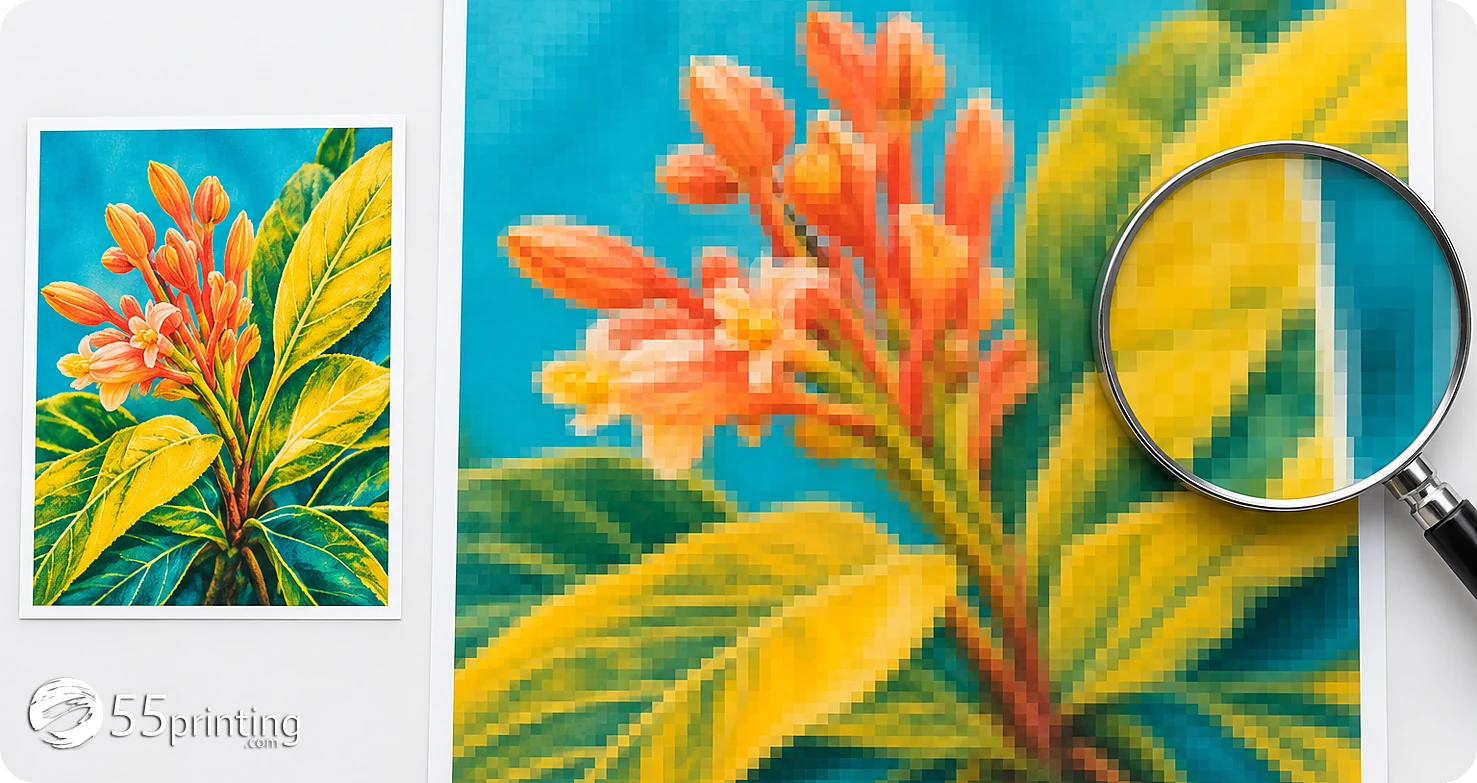
Mismo original, impresión mayor: cada píxel ocupa más papel. Escena ilustrativa, no impresión de cliente ensayada.
Una postal de 6" × 4" y un póster de 12" × 8" pueden usar la misma imagen. La pieza mayor necesita 4 veces los píxeles para conservar detalle en ambas direcciones. Duplicar ancho y alto reduce los PPI de 300 a 150, no a 75. La resolución se mide por longitud, no por área.
Se dividen los píxeles entre las pulgadas que ocupan en papel, manteniendo proporciones. Ajustar puede dejar márgenes; Rellenar extiende la imagen y pierde contenido en bordes. Un valor de resolución aceptable no justifica recortar un teléfono. Lea el ajuste de tamaño antes de elegir la corrección.
Ejemplos calculados, sin sangrado ni recorte
Píxeles
Tamaño
PPI
Decisión
1800 × 1200
6" × 4"
300
Alcanza objetivo de 300 PPI
1800 × 1200
12" × 8"
150
Más adecuado para vista de lejos
600 × 400
6" × 4"
100
Buscar original más nítido
2550 × 3300
8.5" × 11"
300
Objetivo de tamaño carta alcanzado
PPI significa píxeles por pulgada del arte. DPI de impresora describe puntos del dispositivo. No son especificaciones intercambiables. Adobe explica la relación entre píxeles, medidas y resolución en su referencia de tamaño y resolución.
¿Qué mide realmente esta revisión de impresión?
Imágenes raster: píxeles reales
JPG, PNG y WebP se decodifican para obtener dimensiones reales. El servidor confirma formato y medidas antes de contar la revisión. La orientación de cámara puede intercambiar ancho y alto. Elija la orientación final y compare la vista con el original. Transparencias y color del navegador no son pruebas de prensa.
PDF: píxeles al tamaño colocado
Una página PDF tiene medidas físicas, pero sus fotos pueden estar a escalas diferentes. Se siguen transformaciones estándar, rotaciones y formularios anidados, ajustando al lienzo final. Nunca se asignan 72 DPI a una página vectorial ni se mide una captura como si fuera la foto original.
Máscaras PDF, grupos optimizados, objetos poco comunes y documentos dañados pueden impedir una medición completa. Se indica revisión manual. No medir imágenes raster significa solo eso, no prueba que todo sea vector. El texto vivo no confirma que las fuentes estén incrustadas. Un PDF con contraseña de apertura debe exportarse desbloqueado.
El color se lee del archivo, no de la vista previa. Puede identificar RGB, CMYK, contenido mixto y perfiles ICC cuando están presentes. Una señal PDF no equivale a auditoría completa de objetos. Copias digitales de 55printing conservan RGB; offset requiere GRACoL2006_Coated1v2 verificado. No se convierte ni reetiqueta el archivo.
¿Cómo se convierte una advertencia en la corrección adecuada?
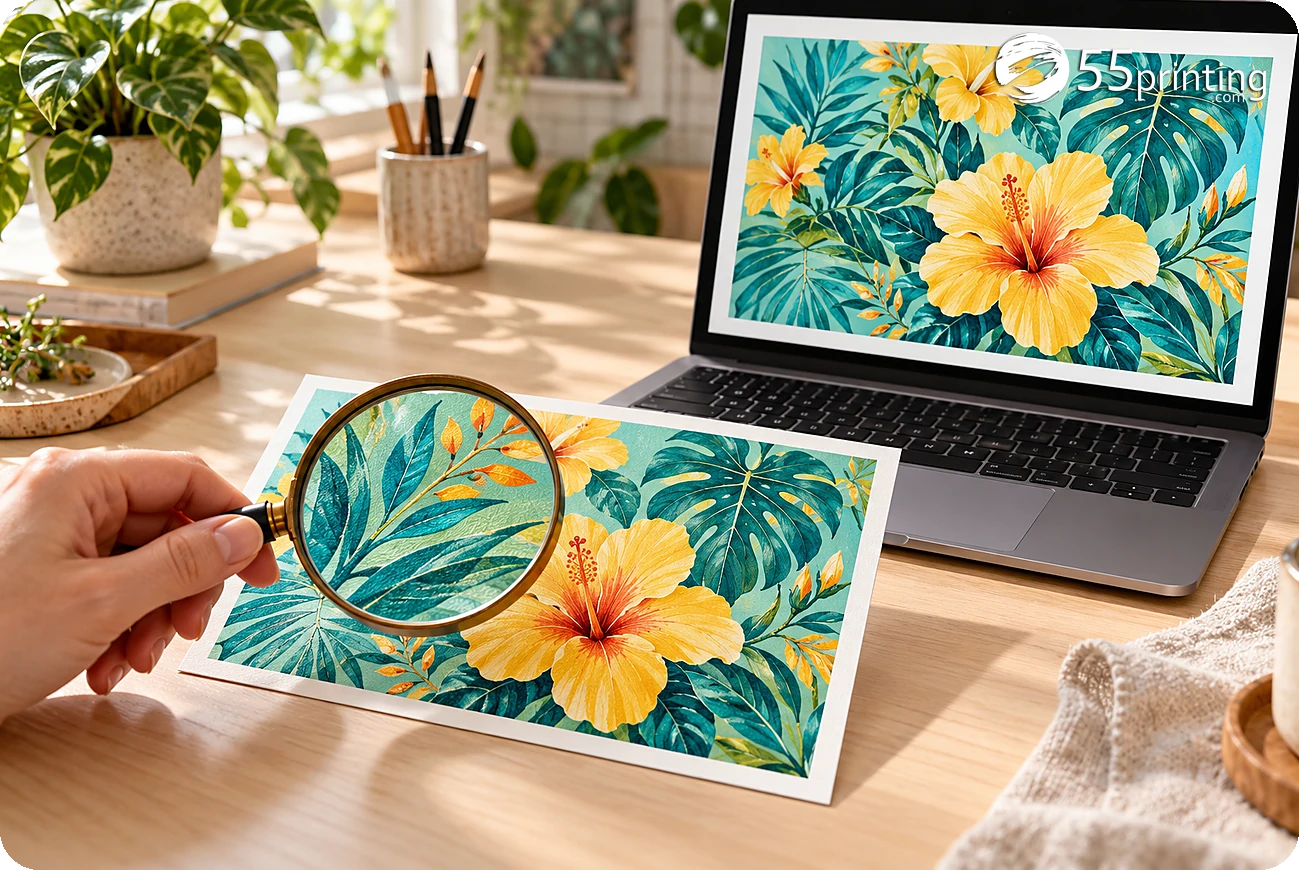
Revise juntos original y medidas finales. La escena ilustrativa no es una plantilla oficial de producción.
PPI bajos: recupere el original primero. Busque foto original, logotipo vectorial o exportación completa. Una captura suele perder detalle antes de elegir tamaño. Sin mejor original, reduzca la pieza o solicite reconstrucción revisada.
Proporción distinta: elija el recorte previsto. No estire caras ni logotipos. Compare Ajustar y Rellenar. Si necesita recorte, mueva contenido esencial hacia dentro del diseño, exporte y revise el archivo nuevo.
Dudas de sangrado: abra la plantilla oficial. Producto, medidas, orientación y acabado determinan la guía. Esta herramienta no dibuja sustitutos. Un fondo que llega al borde de la imagen no confirma sangrado correcto.
Dudas de color o PDF: solicite preprensa. Conserve el original intacto. Indique proceso y medidas finales. El nombre del perfil no resuelve cobertura de tinta, sobreimpresión, fuentes ni coincidencia visual del color.
Ejemplo: 1800 × 1200 píxeles alcanzan 300 PPI a 6" × 4" sin sangrado. Añadir 0.125" por borde crea un lienzo de 6.25" × 4.25". Con Rellenar, mide unos 282 PPI y recorta algo del ancho. El archivo no empeoró; aumentó el área solicitada.
Guarde una lista junto al informe
Descargue la lista imprimible para tamaño, detalle original, guía oficial y revisión humana. Es una hoja de revisión, no plantilla de sangrado ni certificado. Incluye inglés y español.
Empiece por los píxeles y el tamaño final. Una imagen de 1800 × 1200 a 6" × 4" aporta 300 PPI antes del sangrado. A 12" × 8" aporta 150 PPI. Revise también el original al tamaño final: desenfoque, compresión y letras dañadas pueden persistir aunque la cantidad de píxeles alcance el objetivo.
¿Basta una etiqueta de 300 DPI para imprimir bien?
No. La etiqueta describe una relación entre píxeles y pulgadas, pero no crea detalle. Una imagen de 600 × 400 conserva esos píxeles al cambiar la etiqueta a 300 DPI sin remuestrear. A 6" × 4" solo aporta 100 PPI. Busque un original mayor, reduzca la pieza o reconstruya el diseño.
¿Tiene un PDF un único valor DPI para todo el documento?
Normalmente no. Un PDF puede contener texto vivo, vectores e imágenes colocadas a diferentes tamaños. Cada imagen raster tiene su resolución efectiva. Print Clear mide colocaciones estándar en hasta 20 páginas e informa el mínimo por página. Máscaras o grupos no medidos generan advertencias de análisis parcial. La vista previa nunca determina los DPI originales.
¿Puedo usar 150 PPI para un banner?
150 PPI es un objetivo orientativo para piezas grandes vistas de lejos, no una regla universal de aceptación. Texto fino, QR pequeños, distancia corta y prensa pueden exigir más detalle. A 72" × 36" hacen falta 10800 × 5400 píxeles para 150 PPI sin sangrado. Supera 40 megapíxeles: use PDF o revisión humana.
¿Esta herramienta añade sangrado o certifica la zona segura?
No. El sangrado indicado amplía el lienzo usado para calcular resolución. No añade píxeles, inspecciona TrimBox o BleedBox ni decide si un nombre está demasiado cerca del corte. Abra la guía oficial exacta del producto y tamaño. Confirme fondo, corte, zona segura, pliegues y acabados contra ese archivo antes de aprobar una prueba.
¿La ampliación con IA dejará mi archivo listo para imprimir?
No por sí sola. La ampliación puede crear bordes plausibles sin recuperar la información original. Puede cambiar dígitos, logotipos, caras, texturas o QR. Revise el resultado al tamaño real y compárelo con el original. Prefiera un logotipo vectorial o una exportación nueva. Use la herramienta de mejora separada cuando ese riesgo sea aceptable.
¿Se conservan, modifican o envían mis archivos a una IA?
La herramienta no conserva ni modifica el arte y no llama a una IA. Su navegador mide resolución y crea la vista previa localmente. Un archivo se envía por HTTPS a 55printing para leer señales de color, usando almacenamiento temporal eliminado durante la solicitud. Solo quedan una clave de red cifrada por hash y el contador diario. El informe descargado queda con usted.
¿Cómo funcionan los tres usos gratis al día?
El límite público es de 3 revisiones completadas por red y día UTC. Se reinicia a las 00:00 UTC, no a medianoche en cada zona. Personas con la misma conexión comparten el cupo. Recargar no lo reinicia. Archivos inválidos rechazados antes del informe no consumen revisión. Administradores verificados tienen acceso de prueba; visitantes públicos no.
¿Debo elegir Ajustar o Rellenar al tamaño de impresión?
Elija Ajustar para conservar toda la imagen y aceptar márgenes si las proporciones difieren. Rellenar implica recortar bordes. Una foto cuadrada no llena un rectángulo de 6" × 4" sin recorte o distorsión. Print Clear mantiene proporciones, informa el área libre o recortada y nunca aplica esas operaciones al archivo.
¿Un resultado verde reemplaza la prueba humana?
No. El verde significa que la resolución medida alcanza el objetivo elegido. No confirma ortografía, destinos QR, fuentes, sobreimpresión, orden de paneles, desenfoque ni zona segura. Elija Human Manual Digital Proofing al pedir si quiere esa revisión. Mantenga la guía oficial junto a la prueba y compruebe el texto real antes de aprobar.
Lleve el resultado al siguiente paso correcto
Elija un original más nítido antes de revisar de nuevo. Después, confirme producto y plantilla exacta. Use prueba humana para lo que la herramienta no puede resolver. El resultado sirve para tomar decisiones, no para reemplazar al equipo de impresión.
Los mismos píxeles cambian de resultado cuando cambia el tamaño
Una foto de 1800 × 1200 aporta 300 PPI a 6 × 4 pulgadas, pero solo 150 PPI a 12 × 8. Print Clear responde esa pregunta de preparación: mide los píxeles originales y el tamaño solicitado. No enfoca el diseño, inventa letras ni aprueba la prueba de producción.
Mantenga el original junto al informe. Un PDF puede mezclar texto, vectores e imágenes a diferentes resoluciones. Un análisis parcial sigue siendo advertencia, no aprobación verde. Mejoraremos con casos verificados, sin prometer que una cifra detecta todos los problemas.
¿Print Clear sustituye la revisión de preprensa?
No. Aporta medidas de píxeles y colocación para decidir sobre el archivo. El trabajo necesita guía oficial, dimensiones finales, proceso de color, texto legible y prueba humana cuando corresponda. Un resultado verde no certifica sangrado, fuentes, destinos QR, sobreimpresión ni nitidez visual del original.
Use la herramienta adecuada para cada advertencia
Print Clear mide tamaño y detalle. Revisión de perfil de color lee ICC y señales de color. El escáner QR prueba lectura real. Las plantillas oficiales establecen sangrado y zona segura del producto. Lleve dudas al cargador de archivos para revisión humana, sin tratar la medición automática como aprobación final.
Crear y diseñar
Diseñador en línea - Estudio de diseño en el navegador para tarjetas, volantes y más
Plantillas de guía - Archivos de sangrado y zona segura para tamaños populares
Galería de papeles - Vea qué productos usan cada papel y opciones parecidas