


BORDE DE ENCUADERNACIÓN · MARGEN AJUSTABLE · REVISIÓN
Revisar el margen izquierdo para 3 perforaciones
Elija el lado y la distancia libre. La herramienta renderiza cada página, marca contenido dentro de la franja y descarga una guía de tres perforaciones al tamaño de la página.
Una perforación de tres agujeros necesita papel libre en el borde, pero la distancia depende de la máquina, papel y carpeta. Usted elige una franja ajustable, el navegador busca marcas dentro y la guía descargada muestra dónde revisar. Revise las hojas señaladas antes de perforar toda la tirada.
Guía revisada y actualizada el 11 de octubre de 2026 por el equipo de preprensa de 55printing.
Elija una opción
Dos maneras de resolverlo, las dos gratis
Servicio de preprensa sin costo
Envíenos sus archivos: nosotros nos encargamos de Revisar el margen izquierdo para 3 perforaciones
Use nuestro subidor de archivos para enviarnos el arte y sus indicaciones. Nuestro equipo hará el trabajo y le responderá por correo totalmente gratis.
- Suba el PDF que se perforará con tres agujeros
- Diga si la perforadora entra por la izquierda o por la derecha
- Pida una guía de planificación, no agujeros dibujados sobre el arte
REVISIÓN GRATIS DE MARGEN
Buscar contenido dentro de la franja
Renderizado local · no modifica el original
El margen de perforación es una decisión de producción
La revisión busca píxeles no blancos dentro de la franja elegida en cada página. Un número, línea, nota o imagen puede activar el aviso. Es evidencia útil, pero no predice variación mecánica ni el diámetro de una máquina.
En manuales dúplex los márgenes visuales pueden alternar. Elija el lado que tocará físicamente la perforadora y revise anversos y reversos en secuencia.
Cómo revisar el margen de perforación de un PDF
- Elija el lado. Seleccione el borde físico que entrará en la perforadora, no solo el margen visual.
- Defina la franja. Use el requisito de producción de su equipo o encuadernador.
- Revise cada página marcada. Abra el original y mueva contenido importante o confirme que el aviso es inocuo.
Qué significa el resultado del margen
| Hallazgo | Significado | Siguiente paso |
|---|---|---|
| Sin marcas | La franja renderizada parece libre | Imprima y perfore una muestra |
| Marcas detectadas | Contenido visible entra en la franja | Revise cada página indicada |
| Solo guía | Las posiciones son ilustrativas | Use el ajuste real de la máquina |
Preguntas sobre margen de perforación
¿Cuánto margen izquierdo necesito para 3 perforaciones?
No existe un valor universal para toda máquina y carpeta. Use el eje y diámetro del equipo real, añada la tolerancia del encuadernador, introduzca esa distancia y pruebe una hoja física. El valor de 0.625 pulgadas del formulario es un punto de partida, no la medida de su perforadora.
¿La herramienta añade agujeros al PDF?
No. Revisa la franja renderizada y crea una guía separada. No dibuja agujeros sobre el arte, no cambia el PDF ni afirma que los círculos ilustrados coincidan con una máquina. Imprima la guía a tamaño real y compárela con la perforadora que va a usar.
¿Por qué marcó una página que parece vacía?
Líneas claras, marcas de corte, números, ruido de escáner o fondos grisáceos pueden contar como marcas. Abra la página indicada a gran aumento y decida si son contenido importante. Una marca de corte dentro de la franja es un choque real aunque la página parezca vacía a simple vista.
¿Puedo revisar encuadernación derecha?
Sí. Elija Derecha cuando la perforadora entre físicamente por ese borde. No alterne solo porque el diseño dúplex espeje márgenes; use cómo se perforará la pila impresa. Sostenga la pila terminada como la sostendrá el encuadernador antes de elegir el lado.
¿La revisión entiende la variación de la impresora?
No. Analiza la página digital. Registro, alineación y movimiento ocurren después. Incluso un informe limpio requiere una muestra impresa y perforada con el equipo de producción. Si esa muestra muestra los agujeros entrando en el texto, deje un poco más de margen.
¿Qué hago con la guía descargada?
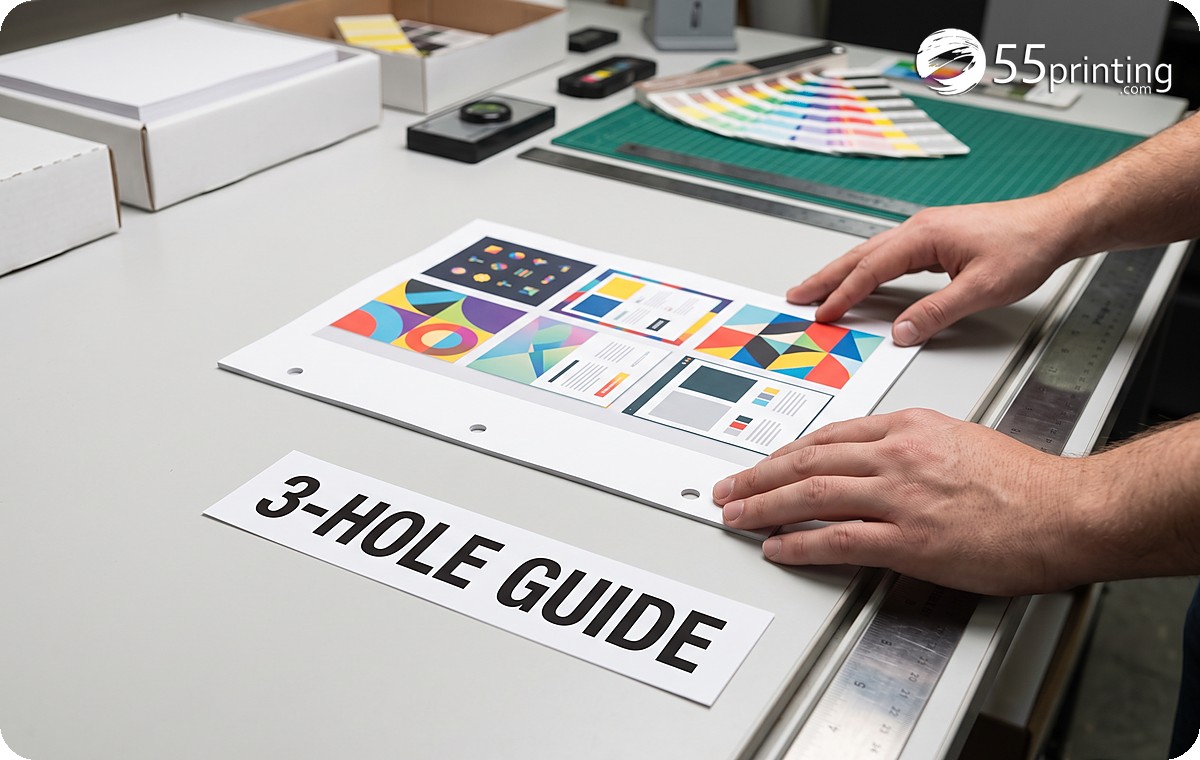
Imprímala a tamaño real en la misma hoja, compárela con la máquina y úsela para comunicar el margen. No la fusione con el arte ni la envíe como página de producción. La guía es un plano de la franja, no una página que el cliente debe recibir dentro del PDF final.
Revisamos la franja de encuadernación antes de que tres perforaciones se coman un número
Un material de capacitación llegó con los números de la lección a 0.4 pulgadas del borde izquierdo. La perforadora del taller necesitaba más espacio. Este banco marcó esas páginas y movimos los números antes de que los agujeros cayeran sobre ellos. La herramienta no perfora el PDF. Dibuja una guía que imprimimos a tamaño real y comparamos con la máquina.
55printing usa esta revisión en carpetas y materiales que se perforan después de la copiadora. Seguimos enseñando anchos nuevos cuando llegan trabajos de encuadernación. Cada día. Sin techo.
¿55printing usa esta revisión de perforación en carpetas reales?
Sí. Escaneamos la franja de encuadernación en materiales y manuales antes de ajustar una perforadora de tres agujeros. Una franja digital limpia no es certificación de encuadernación. Igual perforamos una muestra física, porque el registro del papel y la variación de la máquina ocurren después de que el PDF sale del navegador.
Una franja limpia aún necesita tamaño real y una muestra humana
Imprima la guía al 100 por ciento con la herramienta de tamaño real y perfore una hoja. El color y la doble cara viven en sus propios bancos, al lado de este.
Crear y diseñar
- Diseñador en línea - Estudio de diseño en el navegador para tarjetas, volantes y más
- Plantillas de guía - Archivos de sangrado y zona segura para tamaños populares
- Galería de papeles - Vea qué productos usan cada papel y opciones parecidas
- Ayuda de diseño con IA - Ayuda de IA con el equipo para logos y arte
- Todos los idiomas - Diseño, impresión, chat y correo en cualquier idioma
- Generador de códigos QR - Cree un código QR gratis para impresión
- Escáner de códigos QR - Compruebe si un QR impreso o de archivo es legible y qué abre
- Kit de muestras gratis - Sienta el papel, los barnices y los acabados, enviados a su puerta
Archivos y pruebas
- Print Clear: Print Resolution Checker - Check effective PPI, print size fit and color signals before printing
- Rotate Files: PDF, JPG & PNG - Turn a file 90°, 180° or 270° in your browser without uploading it
- True Size Letter PDF - Center pages on Letter at true 1:1 size without scaling
- Mixed Page Landscape Fit - Preserve landscape pages and turn mismatched portrait pages left
- PDF Bleed Box and Edge Ink - Inspect PDF boxes and rendered ink near every edge
- PDF Duplex Readiness - Inspect page count, orientation, blank backs and duplex flags
- PDF to Real DeviceGray - Rasterize selected or all pages to true 8-bit DeviceGray
- PDF Duplex Metadata - Set long-edge or short-edge preference without changing pages
- Print Ready Preflight Check - Check dimensions, bleed planning and effective PPI before printing
- Business Card Print-Safe Check - Check the 3.5 × 2 inch card plan, bleed and image detail
- EDDM Mailpiece & Indicia Checker - Check USPS flat size, thickness, audience and indicia planning
- QR Print Readiness Checker - Decode a QR and check printed size, contrast and quiet zone
- Subidor de archivos - Suba arte o pida una revisión gratis del archivo
- Mejorador de calidad de arte - Restaure texto borroso, bordes débiles y archivos de baja resolución
- Low-Res Text Recovery - Recupere texto borroso sobre fotos, foil y cualquier fondo
- Revisión de perfil de color - Check if a PDF is CMYK or RGB, plus the ICC profile and output intent
- Word a PDF - Convierta DOC y DOCX a PDF de impresión de alta fidelidad
- PDF a JPG - Exporte páginas PDF como JPG o PNG a DPI de impresión
- Imágenes a PDF - Una JPG, PNG, WebP y PDF en un solo archivo
- Revisión de texto - Revisión de ortografía y claridad con IA para texto impreso
- Expandir imagen con IA - Expansión local gratis; extensión con IA a petición
- Prueba PDF gratis - Reciba una prueba digital antes de pedir
- PowerPoint a JPG/PDF - Convierta diapositivas en páginas de impresión e imágenes de prueba.
Plan & Budget
- Print Cost Per Piece Calculator - Model transparent setup, materials, finishing, mailing and postage assumptions
- Direct Mail ROI Calculator - Model response, conversion, CPA and break-even before a mail drop
Pedido y pago
- Pago en línea - Pague una factura con tarjeta, PayPal o billeteras
- Pague después - Pida ahora y pague después de aprobar la prueba
- Igualación de precio - Pídanos revisar un precio más bajo de un competidor
Muestras y soporte
- Custom Quotes - Get a written quote for special sizes, finishes, and large runs
- Pedidos a medida - Tamaños, acabados o diseño especiales
- Contacto - Hable con nuestros especialistas por teléfono o formulario