

Qué hace la imposición 2 por hoja
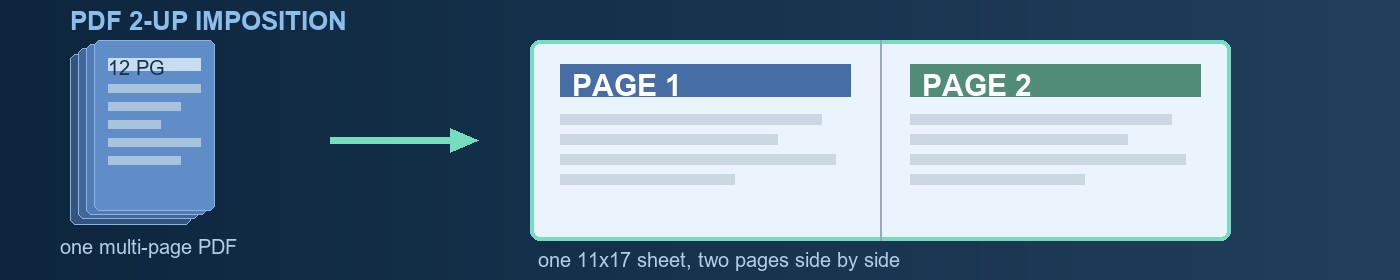
La iglesia imprimió 200 programas para el domingo y cada página carta salió en su propia hoja: 12 hojas por programa, 2400 hojas, y tres horas de clasificar. O el restaurante mandó el menú nuevo a la fotocopiadora y descubrió que imprimir una página por hoja gasta el doble de papel que el diseño necesita. Este imponedor de PDF gratis resuelve exactamente eso: toma un documento de muchas páginas y acomoda dos páginas por hoja, en el orden correcto para su siguiente paso.
Imponer no es lo mismo que unir. El combinador de PDF pega archivos uno detrás de otro, una página por hoja. La imposición cambia la geometría: cada hoja de salida se divide en dos celdas, y el motor decide qué página va en la izquierda y cuál en la derecha según el orden que usted elija. Las páginas se colocan como vectores con PyMuPDF, el mismo motor que usa nuestra preprensa, así que el texto y las líneas quedan nítidos a cualquier zoom; nada se rasteriza ni se reimprime.
El trabajo corre en el trabajador privado de 55printing en la oficina, la misma máquina que prepara pedidos reales todos los días. Su PDF se sube a un almacenamiento temporal seguro, el resultado se mantiene lo justo para que usted lo descargue, y los temporales se borran solos. El original en su computadora nunca se modifica.
Los tres órdenes y cuándo usar cada uno
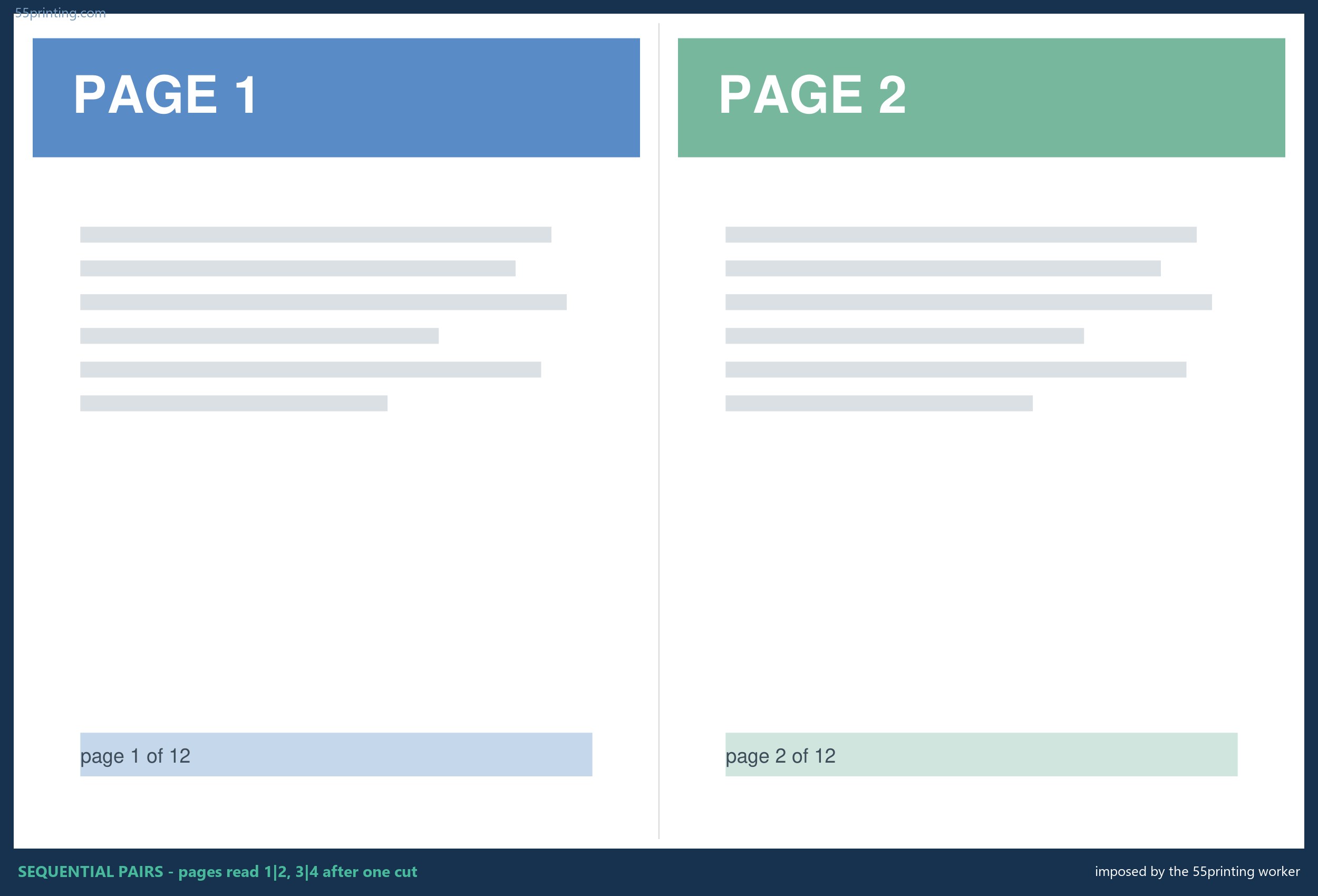
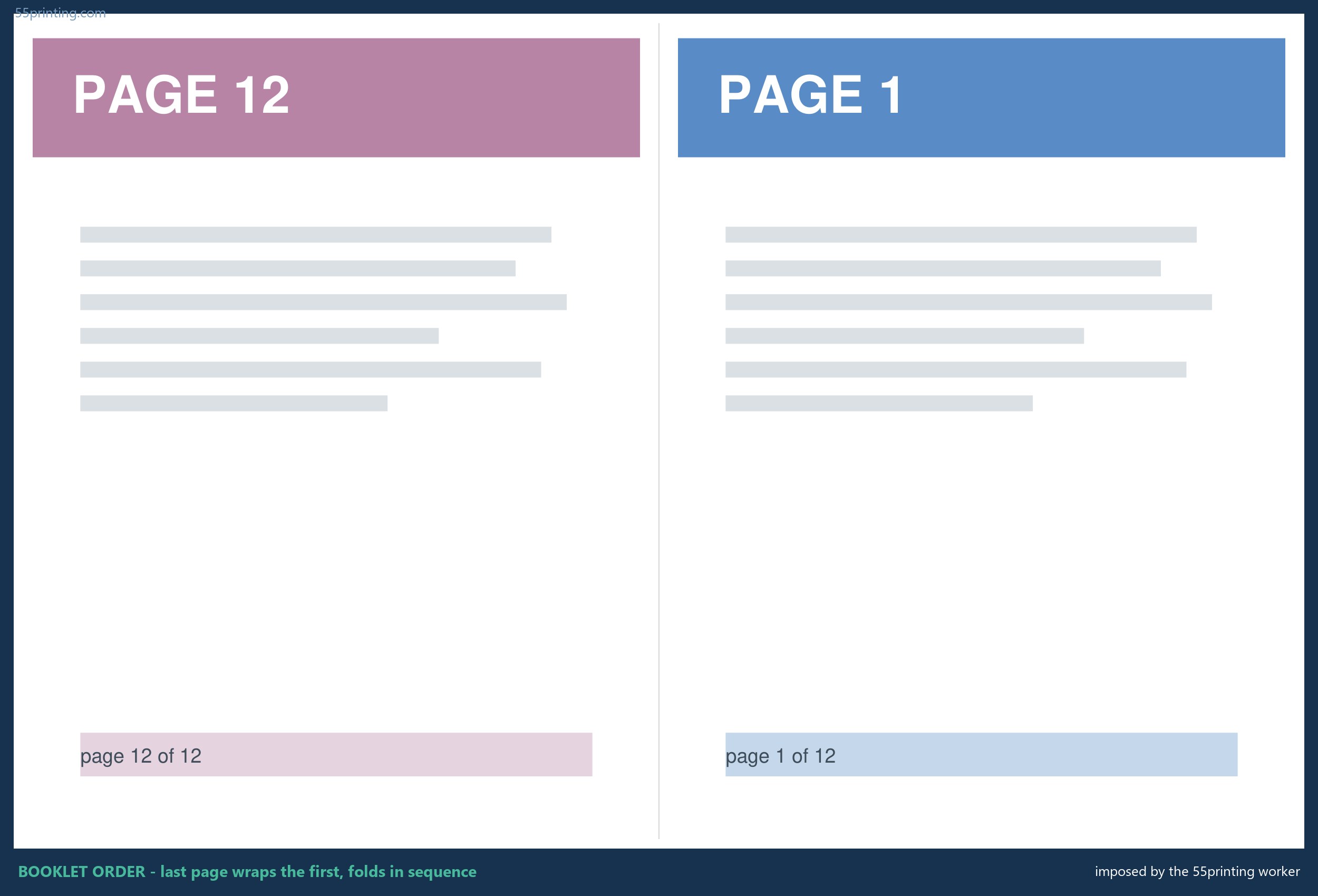
La pregunta que decide todo es: ¿qué pasa con la hoja después de que sale de la impresora? Si las hojas se cortan por la mitad y cada mitad sigue leyéndose en orden, quiere pares seguidos. Si va a cortar la pila por la mitad y apilar la mitad izquierda sobre la derecha para reconstruir el documento, quiere corte y apilar. Si las hojas se doblan por la mitad y se grapar o cosen como folleto, quiere orden de folleto, donde la última página comparte hoja con la primera.
| Orden | Hoja 1 muestra | Úselo cuando |
|---|---|---|
| Pares seguidos | Página 1 | Página 2, luego 3|4, 5|6... | Corta por la mitad y lee en orden: flyers duplicados, cupones, volantes, cartas 2 por hoja. |
| Corte y apilar | Página 1 | Página 7 en un doc de 12, luego 2|8, 3|9... | Corta la pila y apila la izquierda sobre la derecha: el documento sale ordenado sin clasificar hoja por hoja. |
| Orden de folleto | Última | Primera (12|1), luego 2|11, 10|3... | Dobla y grapa por el centro: programas, menús, catálogos caballete a dos caras. |
Pistas rápidas: pares seguidos es el que casi todo el mundo quiere cuando dice "dos por hoja". Corte y apilar es el truco de producción que ahorra la clasificación manual cuando imprime muchas copias de un documento largo. Orden de folleto es el único que lee distinto al archivo original: no se asuste si la página 12 aparece junto a la 1; así debe verse antes de doblar.
Cómo imponer su PDF en cuatro pasos
- Suba el PDF de varias páginas. Las páginas pueden ser carta o más chicas; una página tabloide también cabe pero se reducirá.
- Elija el orden: pares para cortar y leer, corte y apilar para apilar sin clasificar, folleto para doblar y grapar.
- Elija la hoja: tabloide 11x17 conserva páginas carta a tamaño real; carta reduce dos páginas carta a 70%.
- Descargue, imprima a doble cara volteando por el borde CORTO, y corte por la línea central.
El detalle que arruina más imposiciones caseras es el volteo de la segunda cara. Imprimir por el borde largo deja las páginas de atrás cabeza abajo en hojas horizontales. Si su archivo mezcla páginas verticales y horizontales, pase primero por el normalizador de orientación para que todas las páginas lleguen en la misma dirección.
Qué hace bien y qué no promete
| Sí hace | No promete |
|---|---|
| Coloca páginas como vectores: texto y líneas siguen nítidos a cualquier zoom. | No inventa sangrado. Si la página llega justo al borde, corte exacto o deje margen. |
| Escala páginas más grandes que la celda para que quepan, sin deformar. | No compensa el desplazamiento de papel (creep) en folletos gruesos; para eso pida preprensa. |
| Dibuja una línea de corte central y marca la esquina para orientar la hoja. | No gira ni repara páginas que llegaron torcidas o vacías en el archivo fuente. |
| Acepta hasta 400 páginas y devuelve un PDF listo para imprimir a doble cara. | No revisa si su contenido imprimirá limpio; para eso use el preflight gratis. |
De dónde salió esta herramienta
Nació en la mesa de preparación de archivos, no en una lluvia de ideas de producto. Semana tras semana el equipo de preprensa recibía el mismo pedido de clientes y de producción: tengo este documento, ocúpeme menos hojas, y que salga en orden sin que nadie pase la tarde reordenando pilas. La respuesta manual era abrir el PDF en un editor, copiar página por página a un documento tabloide, y rezar para no cruzar dos páginas a las diez de la noche.
La primera versión automática hacía solo pares, porque era el pedido más común. Después llegó el trabajo de 200 copias de un manual de 48 páginas: con pares, cada copia cortada salía en dos pilas que había que intercalar a mano, y ahí se agregó corte y apilar. El orden de folleto vino de la imprenta misma, que necesitaba las hojas listas para doblar sin abrir un software de imposición comercial. Los tres órdenes vivos hoy son los tres trabajos que realmente llegaron.
Si su trabajo es más complicado que dos por hoja (caballete con creep, cuadernillos, perforaciones), suba el archivo por el Cargador de Archivos y pida una prueba gratis: la misma máquina impone, pero una persona revisa el orden antes de que gaste papel.